Kubernetes'e Giriş 2/2 - Minikube ile Uygulayalım!
Merhaba! Bölüm 1'de Kubernetes'in ne olduğunu, neden var olduğunu, cluster'ın nasıl bir mimariye sahip olduğunu konuşmuştuk. Pod, Deployment, Service, Namespace gibi kavramları da en azından teorik olarak öğrendiğimizi varsayıyorum. Docker, kubectl ve Minikube'ü de kurduk. Yani elimiz boş değil! Hazır gibiyiz...
Ama teori teoridir. Gerçeği anlamak, ellerimizi kirletmekten geçiyor. Bu yazıda bir Minikube cluster'ı ayağa kaldıracağız, içine gerçek bir uygulama koyacağız, onu ölçekleyeceğiz, bilerek bozup kendi kendini onarmasını izleyeceğiz, güncelleyeceğiz ve kendi tarayıcımızdan erişilebilir hale getireceğiz. Kısacası bu yazı tam bir laboratuvar el kitabı.
Uyarayım: bu yazı uzun ve komutlarla dolu. Her komutu sırayla, atlamadan çalıştırmanızı öneririm. Çünkü her adım bir öncekinin üzerine inşa ediliyor. Step by step beni takip etmeniz gerekiyor. Bilgisayarınızın başında rahat bir yer bulun, bir kahve ya da çay alın, başlıyoruz.
Not: Bu yazıdaki tüm komutlar macOS üzerinde test edilmiştir. Sistemler arası fark olan yerlerde ayrıca not düşmeye çalışacağım.
Adım 1.1: Cluster'ı Ayağa Kaldırmak
Her şey minikube start ile başlıyor. Ama bu komutu çalıştırmadan önce bir seçim yapmamız lazım, bir parametre girmemiz lazım: driver.
Adım 1.1.1: Driver Seçimi
Bölüm 1'de değineceğimi söylemiştim: Minikube, sanal cluster'ı hangi teknoloji üzerinde çalıştıracağını tamamen size soruyor.
Birkaç farklı seçenek var:
- docker: Minikube'ü, Docker konteyneri içinde çalıştırır. Ekstra bir sanallaştırma katmanına (hypervisor) gerek kalmaz, zaten kurulu olan Docker'ı kullanır. Kurulumu en basit ve de en hızlı seçenek budur, macOS'te de varsayılan olarak önerilen seçenek de budur.
- hyperkit: macOS'e özel, hafif bir hypervisor. Gerçek bir sanal makine (VM) açar. Ağır çalışabilir.
- virtualbox: Platform bağımsız, klasik bir sanallaştırma aracı. Ayrıca kurulum gerektirir.
Biz bu yazıda docker driver'ını kullanacağız, çünkü hem en pratik olan seçenek bu. Hem de zaten kurulu olan Docker'ı tekrar kullanmamız, bize Docker ile Kubernetes ilişkisi açısından daha iyi olacaktır. ¯\_(ツ)_/¯
Windows kullanıcıları için:
dockerdriver'ı aynı şekilde çalışır (Docker Desktop kurulu olduğu sürece). Linux kullanıcıları için de durum aynı, ekstra bir şey yapmanıza gerek yoktur.
Adım 1.1.2: Cluster'ı Başlatmak
Önce arka planda Docker'ı çalıştırın. Ardından terminali açın ve aşağıdaki komutu girin:
minikube delete        # temiz başlamak için
minikube start --driver=docker
Bu komut ilk çalıştığında biraz zaman alabilir, çünkü Minikube arka planda gerekli image'ları indiriyor. Bir kahve molası verebilirsiniz...
minikube start --driver=docker'ın çıktısı aşağı yukarı aşağıdaki ifadeye benzeyecek:
😄  minikube v1.34.0 on Darwin 15.1
✨  Using the docker driver based on user configuration
📌  Using Docker driver with root privileges
👍  Starting "minikube" primary control-plane node in "minikube" cluster
🚜  Pulling base image ...
🔥  Creating docker container (CPUs=2, Memory=4000MB) ...
🐳  Preparing Kubernetes v1.31.0 on Docker 27.2.0 ...
🔎  Verifying Kubernetes components...
🌟  Enabled addons: default-storageclass, storage-provisioner
🏄  Done! kubectl is now configured to use "minikube" cluster and "default" namespace by default
Şu satıra özellikle ve özellikle dikkat çekmek istiyorum: kubectl is now configured to use "minikube" cluster.
Minikube, kurulumu bitirince kubectl'ün kendisine bakması için gerekli ayarı (kubeconfig) otomatik olarak yapıyor. Yani siz elle hiçbir bağlantı ayarı yapmadınız, ama kubectl şu andan itibaren bu cluster ile konuşabiliyor.
Doğrulayalım:
kubectl cluster-info
Kubernetes control plane is running at https://127.0.0.1:XXXXX
CoreDNS is running at https://127.0.0.1:XXXXX/api/v1/namespaces/kube-system/services/kube-dns:dns/proxy
Gördüğünüz gibi, control plane gerçekten 127.0.0.1'de yani tam olarak da kendi makinemizde çalışıyor. Bölüm 1'de bahsettiğim "control plane + worker node" mimarisi, burada tek bir Docker konteyneri içinde canlı olarak simüle ediliyor.
Adım 1.1.3: Node'a Göz Atalım
kubectl get nodes
NAME       STATUS   ROLES           AGE   VERSION
minikube   Ready    control-plane   45s   v1.37.0
Tek bir node görüyorsunuz ve rolü control-plane yazıyor. Çünkü Minikube'de tek node hem control plane hem worker node görevi görüyor, ikisi bir arada. Daha fazla detay için:
kubectl describe node minikube
Bu komutun çıktısı epey uzun olacak (CPU/RAM kapasitesi, çalışan sistem pod'ları, network ayarları vs.), şimdilik göz gezdirmeniz yeterli, ezberlemenize gerek yok. Aklınızda ucundan kıyısından yer etsin diye söyledim.
Adım 2.1: Runtime'a Bakalım
Bölüm 1'de Kubernetes'in konteynerleri bir CRI runtime'ı üzerinden çalıştırdığını, bizim kurulumda ise bunun Docker'ın cri-dockerd köprüsü üzerinden yapıldığını söylemiştim. Laf kalabalığı yapmayalım, hadi gözümüzle görelim. ( -_•)
Önce node'un detaylı görünümüne bakalım:
kubectl get nodes -o wide
Çıktının sağ tarafındaki CONTAINER-RUNTIME sütununa dikkat edin. Orada docker://... gibi bir değer göreceksiniz. İşte cluster'ın içinde konteynerleri fiilen çalıştıran motor bu.
Şimdi bir de cluster'ın içine girip bakalım. Minikube'ün kendi ortamına bir SSH bağlantısı açabiliyoruz:
minikube ssh
İçeri girdiğinizde artık cluster'ın çalıştığı ortamdasınız. Bu, Docker driver kullandığımız için aslında bir konteynerin içi. Burada şunu deneyin:
sudo crictl info
crictl, CRI uyumlu runtimelar ile konuşmamız için kullanılan bir araç. Tıpkı docker komutunun Docker Engine ile konuştuğu gibi, crictl de CRI (Container Runtime Interface olarak isimlendirilir) ile konuşuyor. Çıktıda "runtimeName": "containerd" gibi bir satır göreceksiniz.
Çıkmak için:
exit
O zaman neden "docker driver" diyoruz?
Çünkü Docker burada iki farklı rol oynuyor: dışarıda (bizim makinemizde) Minikube'ün kendisini bir konteyner olarak barındıran altyapı Docker; içeride (cluster'ın kendi iç dünyasında) konteynerleri çalıştıran motor da yine Docker (cri-dockerd köprüsü üzerinden). İsterseniz içerideki motoru --container-runtime=containerd bayrağıyla değiştirebilirsiniz ama bu yazıda ihtiyacımız yok.
Bu ayrımı net görmek, Bölüm 1'deki Docker ve CRI teorisini somutlaştırmıştır umarım.
Adım 3.1: İlk Deployment'ımızı Oluşturalım
Teorisini Bölüm 1'de gördüğümüz Deployment'ı şimdi gerçekten oluşturalım. Bir çalışma klasörü açıp içine bir YAML dosyası yazacağız.
cd Documents                     # Belgeler klasöründe çalışmak istiyorum
mkdir k8s-lab && cd k8s-lab      # Belgeler içine çalışma klasörü açıyoruz
Şimdi deployment.yaml adlı bir dosya oluşturun (istediğiniz editörle, ben burada nano kullanacağım ama VS Code ve Vim de gayet uygun):
nano deployment.yaml
İçeriği şu şekilde doldurun:
apiVersion: apps/v1
kind: Deployment
metadata:
  name: merhaba-nginx
  labels:
    app: merhaba-nginx
spec:
  replicas: 3
  selector:
    matchLabels:
      app: merhaba-nginx
  template:
    metadata:
      labels:
        app: merhaba-nginx
    spec:
      containers:
        - name: nginx
          image: nginx:1.31
          ports:
            - containerPort: 80
          resources:
            requests:
              cpu: "100m"
              memory: "64Mi"
            limits:
              cpu: "200m"
              memory: "128Mi"
- m: MiliCPU / Millicore. İşlemci gücünü belirtir. Kubernetes'te 1 tam CPU çekirdeği (core)
1000mkabul edilir. - Mi: Mebibayt. Bildiğimiz Megabayt'ın (MB) 1024 tabanlı, yani ikilik sistemdeki net karşılığıdır.
requests bu konteynerin en az ne kadar kaynak isteyeceğini, limits ise en fazla ne kadar kullanabileceğini söylüyor. Bunu koymazsanız bir pod'un tüm node'un kaynağını yiyip diğerlerini aç bırakması mümkün. Production'da bu tarz satırları asla ama asla atlamayın.
Kaydedip çıkın.
Şimdi bu dosyayı cluster'a uygulayalım:
kubectl apply -f deployment.yaml
Aşağıdaki gibi bir çıktı almanız gerekiyor:
deployment.apps/merhaba-nginx created
apply kelimesine dikkat edin! Bölüm 1'de bahsettiğim deklaratif yaklaşımın komut satırındaki karşılığı tam olarak da bu. Siz "bu YAML'daki durumu cluster'a uygula" dediniz, devamını Kubernetes'e bıraktınız. Gerisini o hallediyor.
Ne oldu, bakalım:
kubectl get deployments
NAME            READY   UP-TO-DATE   AVAILABLE   AGE
merhaba-nginx   3/3     3            3           62s
3/3 — istediğimiz 3 kopyanın 3'ü de hazır. Pod'ları da görelim:
kubectl get pods
NAME                              READY   STATUS    RESTARTS   AGE
merhaba-nginx-7d9f8b6c45-2xk9p    1/1     Running   0          74s
merhaba-nginx-7d9f8b6c45-8mqft    1/1     Running   0          74s
merhaba-nginx-7d9f8b6c45-vw2ld    1/1     Running   0          74s
Üç pod, üçü de Running. Yani üçü de sorunsuz bir şekilde çalışıyor! Pod isimlerine dikkat edin: merhaba-nginx-7d9f8b6c45-2xk9p gibi rastgele bir isimlendirme ile karşılaşıyoruz. Bu, Bölüm 1'de bahsettiğim ReplicaSet'in (7d9f8b6c45 kısmı) ve pod'un kendine özgü kimliğinin (2xk9p kısmı) birleşimi aslında.
Deployment → ReplicaSet → Pod zincirini birazdan görsel olarak da doğrulayacağız.
Adım 3.2: Deployment → ReplicaSet → Pod Zinciri
kubectl get replicasets
NAME                       DESIRED   CURRENT   READY   AGE
merhaba-nginx-7d9f8b6c45   3         3         3       2m
Görüyorsunuz, isim uyuşuyor. Deployment, ReplicaSet'i oluşturdu; ReplicaSet de 3 pod'u. Bunu bir de görsel olarak kubectl describe ile teyit edelim:
kubectl describe deployment merhaba-nginx
Çıktının sonlarına doğru Events: bölümüne dikkatli bakın, orada Kubernetes'in bu Deployment için attığı her adımın (ReplicaSet oluşturma, pod'ları scale etme gibi) bir kaydını (log) göreceksiniz. Bu Events bölümü, bir şeyler ters gittiğinde ilk bakacağınız yer olacak, aklınızda bulunsun.
Adım 4.1: Bilerek Bozalım
Şimdi geldik işin en eğlenceli kısmına. Bölüm 1'de "bir pod ölürse Kubernetes onu fark edip yenisini oluşturur" demiştim. Boş laf etmeyelim, hadi kanıtlayalım.
İki terminal penceresi açmanızı öneririm. İlkinde şunu çalıştırın, bu komut pod'ları canlı olarak izlemeye devam edecek:
kubectl get pods --watch
Bu komut ekranı kilitleyip beklemeye devam edecek, her değişiklikte yeni bir satır basacak.
Şimdi ikinci terminal penceresini açın ve pod'lardan birini bilerek öldürelim:
kubectl get pods
Çıktıdan bir pod ismi kopyalayın (örneğin merhaba-nginx-7d9f8b6c45-2xk9p) ve onu silin:
kubectl delete pod merhaba-nginx-7d9f8b6c45-2xk9p
pod "merhaba-nginx-7d9f8b6c45-2xk9p" deleted
Şimdi ilk terminale, --watch çalışan pencereye dönün. Birkaç saniye içinde şunu göreceksiniz:
merhaba-nginx-7d9f8b6c45-2xk9p    1/1     Terminating   0              5m
merhaba-nginx-7d9f8b6c45-2xk9p    0/1     Terminating   0              5m
merhaba-nginx-7d9f8b6c45-2xk9p    0/1     Terminating   0              5m
merhaba-nginx-7d9f8b6c45-qz7nx    0/1     Pending       0              0s
merhaba-nginx-7d9f8b6c45-qz7nx    0/1     ContainerCreating   0        0s
merhaba-nginx-7d9f8b6c45-qz7nx    1/1     Running        0             2s
İşte tam burada, gözünüzün önünde, tam bir self-healing gerçekleşti. Sildiğiniz pod gitti (Terminating), ama yerine otomatik olarak, sizin hiçbir müdahaleniz olmadan yep yeni bir pod (qz7nx eki ile, farklı bir kimlikle) doğdu ve Running durumuna geçti. Bunu tetikleyen, Bölüm 1'de bahsettiğim kontrol döngüsü: ReplicaSet sürekli "3 olması lazım" ile "şu an kaç tane var"ı karşılaştırıyor, siz birini öldürünce fark açıldı, ReplicaSet de farkı hemencecik kapattı.
Control+C ile --watch komutunu durdurabilirsiniz. Bu kadarını da biliyorsunuzdur zaten...
Küçük bir düşünce deneyi: Eğer bu pod'u bir Deployment üzerinden değil de, tek başına (bare pod olarak) oluşturmuş olsaydınız, sildiğinizde yerine kimse yenisini koymazdı. Deployment'ın (ve arkasındaki ReplicaSet'in) tüm anlamı, işte tam olarak da bu! Self-healing garantisi...
Adım 5.1: Lokalde Erişim Açalım
Pod'larımız çalışıyor ama şu anda onlara cluster dışından erişemiyoruz. Bölüm 1'de bahsettiğim gibi, pod'ların IP'leri değişken ve güvenilir değil. Şimdi bir Service oluşturup sabit bir kapı açalım.
service.yaml adlı yeni bir dosya oluşturalım:
nano service.yaml
apiVersion: v1
kind: Service
metadata:
  name: merhaba-nginx-service
spec:
  type: NodePort
  selector:
    app: merhaba-nginx
  ports:
    - port: 80
      targetPort: 80
      nodePort: 30080
Burada selector: app: merhaba-nginx satırına dikkat çekerim. Bölüm 1'de bahsettiğim label/selector mekanizması birebir burada çalışıyor. Bu Service, app: merhaba-nginx etiketine sahip her pod'u otomatik olarak arkasına alacak, isim falan da bilmesine gerek yok.
type: NodePort seçtik, çünkü Bölüm 1'de bahsettiğim gibi bu, cluster dışından basitçe erişebileceğimiz bir tür. nodePort: 30080 de sabit bir port belirledik.
Uyarı: NodePort için geçerli aralık 30000-32767 arası, aklınızda bulunsun.
Uygulayalım:
kubectl apply -f service.yaml
service/merhaba-nginx-service created
Kontrol edelim:
kubectl get services
NAME                     TYPE        CLUSTER-IP      EXTERNAL-IP   PORT(S)        AGE
kubernetes               ClusterIP   10.96.0.1       <none>        443/TCP        20m
merhaba-nginx-service    NodePort    10.104.22.187   <none>        80:30080/TCP   5s
Service'imiz 10.104.22.187 sabit IP'sini aldı — pod'lar ölüp doğsa da bu IP değişmeyecek.
Adım 5.2: Tarayıcıda Açalım
Normal bir Kubernetes cluster'ında NodePort'a erişmek için node'un IP adresini bilmeniz gerekirdi.
Minikube burada işimizi kolaylaştıran ufak bir komut sunuyor:
minikube service merhaba-nginx-service
Bu komut otomatik olarak doğru adresi bulup varsayılan tarayıcınızda açacak (ya da açmıyorsa terminalde size adresi yazdıracak). Karşınıza nginx'in klasik "Welcome to nginx!" karşılama sayfası gelmeli.
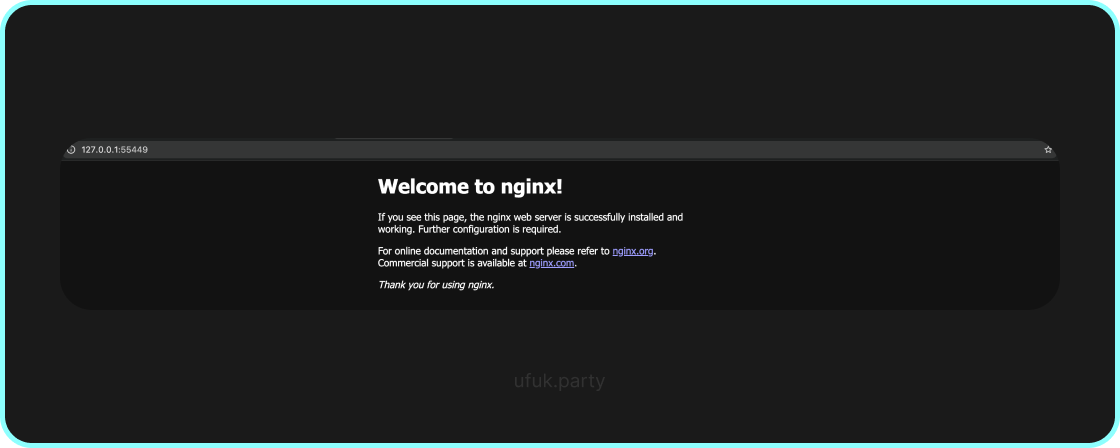
Not: Docker driver kullanırken (bizim seçtiğimiz gibi), Minikube bazen
minikube servicekomutunu çalıştırdığınızda terminali "tünel" açık tutmak için meşgul bırakır (özellikle macOS'te). Bu normal, komutu durdurmak istersenizControl+Cyeterli, Service çalışmaya devam eder.
Tebrikler, cluster'ınızda çalışan bir uygulamaya cluster dışından, kendi tarayıcınızdan eriştiniz. Hadi LinkedIn'i açın ve tüm bulduğunuz Kubernetes ve Cloud Architect rollerine başvurun! ദ്ദി(ᵔᗜᵔ)
Adım 6.1: Ölçeklendirelim
YAML dosyasını değiştirip tekrar apply etmek bir yöntem, ama anlık ölçekleme için kubectl scale komutunu da bilmemiz çok değerli:
kubectl scale deployment merhaba-nginx --replicas=6
deployment.apps/merhaba-nginx scaled
kubectl get pods
Artık 6 adet pod göreceksiniz. Kubernetes, aradaki 3 pod'luk farkı hemen kapattı. Yine aynı kontrol döngüsü mantığı aslında.
İsterseniz geri düşürelim:
kubectl scale deployment merhaba-nginx --replicas=3
Şimdi fazla olan 3 pod'un Terminating durumuna geçip kaybolduğunu göreceksiniz. Bu iki yönlü de çalışıyor: hem büyütme hem de küçültme, aynı replicas mantığıyla çalışacak.
Adım 7.1: Canlı Olarak Güncelleyelim
Bölüm 1'de "yeni sürüm çıkardığınızda Kubernetes kesintisiz, kademeli bir geçiş yapar" demiştim. Şimdi bunu görelim. nginx:1.31 imajımızı nginx:1.31-alpine sürümüne "güncelleyelim" (gerçek bir güncelleme değil ama mekanizmayı görmek için yeterli olacaktır):
İlk terminalde izlemeye devam edin:
kubectl get pods --watch
İkinci terminalde güncellemeyi tetikleyin:
kubectl set image deployment/merhaba-nginx nginx=nginx:1.31-alpine
deployment.apps/merhaba-nginx image updated
İzleme ekranında şunu göreceksiniz: yeni image'lı pod'lar birer birer ContainerCreating → Running durumuna geçerken, eski pod'lar da birer birer Terminating olacak.
Hepsi bir anda değil, kademeli olarak bu durumu yaşayacaklar. Bu sırada Service her zaman en az bir sağlıklı pod'a trafiği yönlendirmeye devam edecek. Yani kullanıcı hiçbir kesinti yaşamayacak.
Güncellemenin durumunu takip etmek için özel bir komut da var:
kubectl rollout status deployment/merhaba-nginx
deployment "merhaba-nginx" successfully rolled out
Geçmişi de görmek isterseniz:
kubectl rollout history deployment/merhaba-nginx
Ve bir şeyler ters giderse (yeni sürümde hata varsa mesela), tek komutla bir önceki sürüme dönebiliyorsunuz:
kubectl rollout undo deployment/merhaba-nginx
Bunu şimdi denemenize gerek yok ama en azından aklınızda bulunsun. Prodda imdadınıza yetişecek en kritik komutlardan birisi bu.
Adım 8.1: Loglara ve Pod'un İçine Bakmak
Bir konteynerla çalışırken docker logs ve docker exec ne kadar önemliyse, Kubernetes'te de kubectl logs ve kubectl exec o kadar önemli. Hızlıca bunlara da değinelim.
Bir pod'un loglarını görmek için:
kubectl get pods
kubectl logs <pod-ismi>
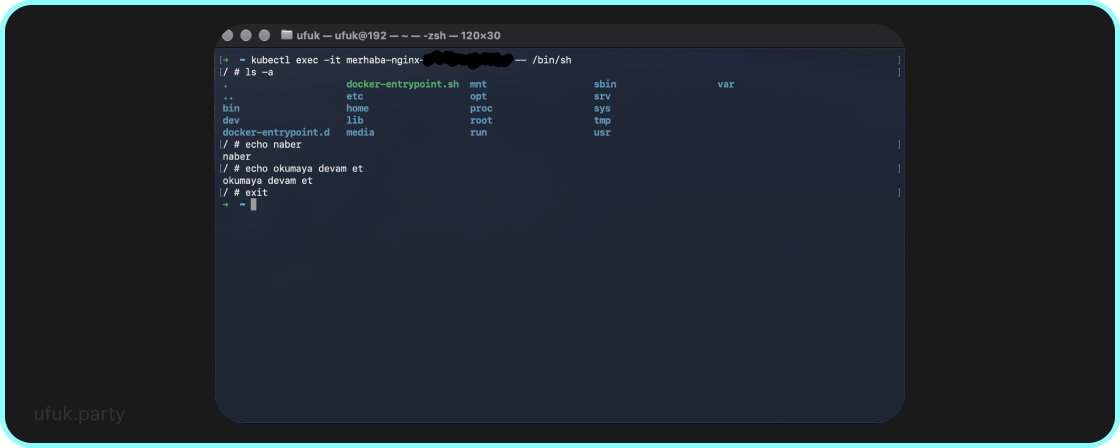
Bir pod'un içine girip komut çalıştırmak için (docker exec -it hatırlıyor musunuz? aynı onun gibi ;)):
kubectl exec -it <pod-ismi> -- /bin/sh
İçeri girdiğinizde artık o konteynerin içindesiniz, ls, cat... Her ne isterseniz çalıştırabilirsiniz! Çıkmak içinse exit yazmanız yeterli.
Birden fazla pod'unuz varsa ve hepsinin loglarını aynı anda görmek isterseniz, app etiketine göre filtreleme de yapabilirsiniz:
kubectl logs -l app=merhaba-nginx --tail=20
Adım 9.1: Ortamları Ayıralım
Bölüm 1'de bahsettiğim Namespace kavramını da şimdi biraz deneyelim. Bir staging namespace'i oluşturup, aynı uygulamayı orada da çalıştıralım. Bu sayede aynı cluster içinde iki izole ortam simüle etmiş olacağız.
kubectl create namespace staging
Aşağıdaki gibi bir dönüt almış olmanız gerekiyor:
namespace/staging created
Şimdi Deployment'ımızı bu namespace'e de kurabiliriz. En pratik yol, mevcut YAML dosyasını -n parametresiyle uygulamak:
kubectl apply -f deployment.yaml -n staging
Kontrol edelim:
kubectl get pods -n staging
Gördüğünüz gibi staging namespace'inde de kendi pod'larımız çalışıyor, default namespace'indekilerden tamamen bağımsız. İsimleri bile çakışabilir (merhaba-nginx her iki namespace'te de var). Çünkü Kubernetes isim benzersizliğini namespace bazında kontrol ediyor, cluster genelinde değil.
Tüm namespace'lerdeki pod'ları birlikte görmek isterseniz:
kubectl get pods --all-namespaces
Burası biraz kalabalıktır...
Bu komutta kube-system namespace'inde çalışan control plane bileşenlerini de (Bölüm 1'de bahsettiğim kube-apiserver, etcd, scheduler, controller-manager, kube-proxy gibi) göreceksiniz. Onlar da aslında birer pod, hatırlarsanız Bölüm 1'de bundan bahsetmiştim/söylemiştim.
Adım 10.1: Görsel Panele Bi' Göz Atalım
Az kaldı...
Buraya kadar her şeyi komut satırından yaptık, ki Kubernetes'i öğrenmenin en doğru yolu da bu. Ama Minikube'ün elinizin altında hazır bir görsel panel de sunduğunu da bilmenizde fayda var:
minikube dashboard
Bu komut otomatik olarak tarayıcınızda bir panel açacak; burada tüm pod'ları, deployment'ları, service'leri, namespace'leri tıklayarak gezebilir, loglarına göz atabilirsiniz. Komut satırını öğrenmeden önce paneli kullanmanızı önermem (çünkü asıl anlayış komutlardan geliyor) ama artık her şeyi öğrendiğinize göre bu panel işinizi hızlandırabilir. Ya da kullanın... Sektörde 10+ yıl tecrübesi olan biri değilim sonuçta. Siz bilirsiniz. Akıl vermiş olmayayım. :P
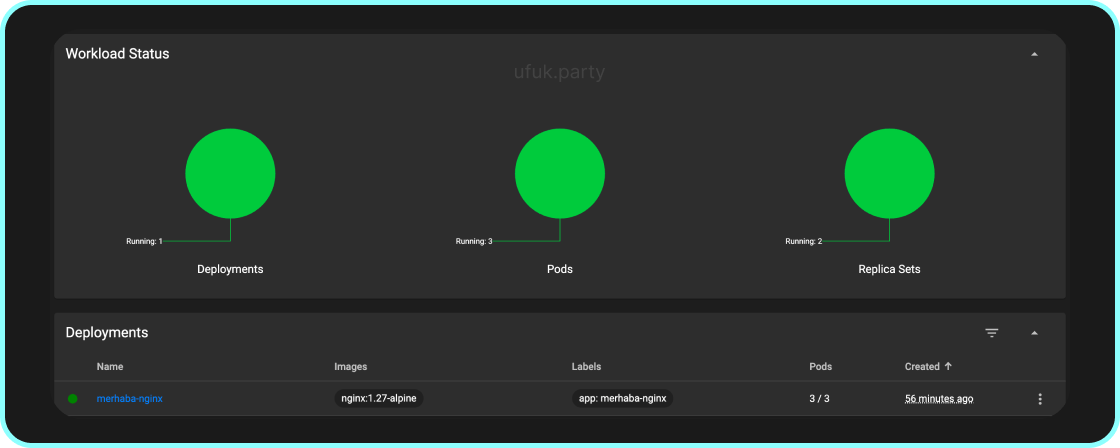
Kapatmak isterseniz terminalde Control+C yeterli.
Adım 10.2: ImagePullBackOff Hatası ve Çözümü
Bu laboratuvarı hazırlarken (ve muhtemelen siz de denerken) karşınıza çıkabilecek yaygın bir hatadan bahsetmeden geçmeyeyim. Eğer kubectl get pods çıktısında bir pod'un durumu ImagePullBackOff ya da ErrImagePull yazıyorsa, bu genelde şu anlama geliyor:
- Yazdığınız image ismi (
image: nginx:1.31gibi) hatalı ya da mevcut olmayan bir sürüm/tag'e işaret ediyor. - İnternet bağlantınızda bir sorun var, image indirilemiyor.
Detayını görmek için:
kubectl describe pod <pod-ismi>
Çıktının en altındaki Events bölümünde tam olarak neyin yanlış gittiğini göreceksiniz. Çözüm genel olarak basit: doğru tag'i Docker Hub'dan kontrol edip, YAML'ı da düzeltip tekrar apply etmek.
Adım 11.1: Temizlik
Laboratuvarımızı bitirirken ortalığı toparlayalım, iyi bir alışkanlıktır bu. Bi' "eğitimci" olarak söylüyorum yani... Şakka...
Önce oluşturduğumuz kaynakları silelim:
kubectl delete -f service.yaml
kubectl delete -f deployment.yaml
kubectl delete namespace staging
Eğer Minikube cluster'ının tamamını durdurmak isterseniz (ama diskte saklı kalsın, sonra tekrar hızlıca başlatabilesiniz diye):
minikube stop
Cluster'ı tamamen silip diskten de temizlemek isterseniz (dikkat, bu geri alınamaz, tüm ayarlarınız ve verileriniz gider):
minikube delete
Ben genelde günlük denemelerimde minikube stop kullanıyorum, minikube delete'i sadece cluster'ı sıfırdan kurmak istediğimde çalıştırıyorum. Keyfinize bağlı yani... :P
Sonuç
Bugün gerçekten çok ama çok şey yaptık. Bir Minikube cluster'ı ayağa kaldırdık, Docker ile containerd arasındaki ilişkiyi cluster'ın içine girip bizzat gördük, bir Deployment oluşturup pod'ların Deployment → ReplicaSet → Pod zincirinden nasıl geçtiğini izledik. Bir pod'u bilerek öldürüp self-healing'ini canlı canlı seyrettik. Bir Service ile pod'larımıza cluster dışından, kendi tarayıcımızdan eriştik, kubectl scale ile ölçeklendirdik, kubectl set image ile kesintisiz bir rolling update yaptık ve gerekirse rollout undo ile geri dönebileceğimizi de öğrendik. Namespace'lerle ortamları izole ettik, en yaygın hatalardan birini de birlikte ÇÖZ-DÜK. Wow!
Bölüm 1'de öğrendiğimiz çoğu kavramı, bu bölümde gözümüzle görerek de doğruladık. Artık Kubernetes sizin için soyut bir kavramdan ibaret değil; komut satırından tanıdığınız, nasıl davrandığını iyi bildiğiniz, bilerek bozup düzeltebildiğiniz bir sistem.
Buradan sonrası artık kendi kontrolünüzde. Farklı image'lar deneyin, farklı replicas sayılarıyla oynayın, belki bir sonraki adım olarak Helm ya da Ingress gibi şeylere göz atın... Ama onlar başka bir yazının konusu olsun. ( ╹ -╹)

Sorularınız olursa e-postadan ya da sosyal medya hesaplarımdan bana ulaşabilirsiniz. Bir sonraki yazıda görüşmek üzere!